mi playlist
Kamis, 29 Juli 2010
Jumat, 02 Juli 2010
Membangun hostpot di SMK N 1 CILACAP
| | 0 komentarAdapun peralatan dan syarat yang harus kita penuhi antara lain:
1. Router/AP Wi-Fi (Referensi hardware bisa dilihat di http://www.alnect.net/product.php?/4/20/29/Networking/Wi-Fi_Connection/Wi-Fi_AP_&_Router/bylprice).
2. Koneksi internet (Bisa dari beragam ISP yang tersedia di daerah masing-masing, bisa juga menggunakan provider GSM/CDMA)
3. Sebuah PC sebagai server
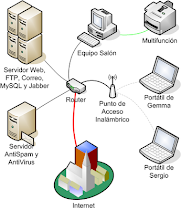
Topologi jaringannya
Langkah pertama belilah salah satu peralatan untuk Router/AP wi-fi ini (kalau bisa di tempat referensi karena bagus pelayanannya). Langkah kedua asumsikan bahwa kalian telah mempunyai akses internet (dalam sample ini saya menggunakan telkomspeedy). Langkah ketiga aturlah jaringan kalian menurut topologi yang sesuai dengan jaringan masing-masing.
SAMPLE:
1. Router/Modem saya menggunakan IP 192.168.1.1
2. Router/AP Wi-fi Saya menggunakan IP 192.168.1.3 dengan gateway 192.168.2
3. Server/Billing saya menggunakan 2 NIC yang pertama IP 192.168.1.2 dengan gateway 192.168.1.1, yang kedua IP 192.168.1.254 dengan gateway 192.168.1.1 (Asumsikan kedua NIC mempunyai akses internet karena untuk HotSpot berbasis komersial/berbayar membutuhkan sebuah gateway komputer sebagai pencatat billing, begitu juga untuk jaringan lan membutuhkan billing untuk warnet)
4. Client 1 sampai dengan 10 menggunakan IP Static mulai dari 192.168.1.4 – 192.168.14 dengan gateway 192.168.1.1 (IP billing 192.168.1.254)
5. Client A, PSP, dan Handphone menggunakan DHCP server dari IP 192.168.1.99 dengan range IP mulai dari 192.168.1.15 – 192.168.1.253 (IP billing 192.168.1.2)
Langkah keempat, setelah jaringan kalian asumsikan benar dan berfungsi dengan benar sebenarnya jaringan HotSpot dan warnet sudah siap. Tinggal kalian melakukan setting DHCP server di router/AP Wi-Fi contohnya seperti ini:
Gambar di atas di asumsikan DHCP server akan memberikan IP secara otomatis jika ada client yang terhubung dari range 192.168.1.100 – 192.168.1.199 Setingan gateway dan DNS sebenarnya bisa saja di kosongkan tapi kalau ada yang terkendala dengan koneksi internet setelah terhubung coba di sesuaikan dengan setting jaringan masing-masing.
Langkah kelima hotspot kalian sudah siap untuk digunakan oleh orang umum.
Untuk yang menginginkan keamanan lebih bisa mencoba menerapkan teknik firewall yang ada, defaultnya router/AP wi-fi yang saya beli kemarin sudah menyediakan fasilitas keamanan yang baik seperti contohnya proteksi IP, proteksi MAC, dan manajemen block domain. Meskipun tidak 100% aman dengan menggunakan fasilitas ini keamanan hotspot akan lebih satu tingkat di atas hotspot yang terbuka untuk umum.
Untuk yang ingin lebih aman lagi di atas satu tingkat bisa menerapkan wireless security menggunakan WPA-PSK atau WPA2-PSK, setting ini akan menyebabkan client yang ingin terhubung ke hotspot harus memasukkan password. bisa juga menggunakan MAC filter, atau fasilitas binding IP/MAC
Khusus untuk hotspot komersial/berbayar ada baiknya kita membuka sampai lebih dalam lagi tentang billing. Untuk billing warnet mungkin tidak akan menemui kendala karena saya yakin sudah paham rata-rata. Khusus untuk billing HotSpot ini karena program-nya masih terbatas akan saya coba jelaskan dengan billing Antamedia HotSpot.
Topologi jaringan yang di anjurkan Antamedia HotSpot ada 3 yaitu bisa kalian lihat sendiri di Topologi 1, Topologi 2, dan Topologi 3. Semua topologi memiliki kelebihan dan kekurangan serta banyaknya jumlah client yang bisa di layani jadi sebaiknya kalian baca dan pahami dengan benar sebelum membangun toplogi.
Dalam SAMPLE nyata penggunaan topologi saya di atas jaringan saya mampu melayani kurang lebih 150 client. Seting billing Antamedia terbilang cukup mudah saya menggunakan NIC 192.168.1.2 sebagai gateway HotSpot. Dalam percobaan dalam realita nyata saya tidak menemui kendala berarti, kedua jaringan saling berhubungan dan berfungsi dengan baik.
Dalam percobaan biling ternyata saya menemukan ada sedikit bug/error dari billing antamedia ini sebenarnya tidak terlalu mengganggu, tapi rasanya tidak etis kalau saya bocorkan ke orang umum karena bisa merugikan banyak pihak terutama pihak penjual akses. Billing antamedia akan langsung melakukan redirection apabila user yang terhubung ke dalam jaringan mencoba mengakses internet.
CARA LAIN :
1. Siapkan D-LINK dan adaptornya dari kerdusnya
2. Pasang D-LINK, Antena ,adaptor + kabel UTP (RJ45)
Siapkan komputer/Laptop yang ada LanCardnya
3. Masukan kabel UTP dari D-LINK ke Laptop
Sebelum masuk ke D-LINK
4. Isi IP Komputer ,missal: IP Address : 192.168.1.4 dan Subnet Mask : 255.255.255.0
5. OK dan Close
6. Buka Browser Internet, isi Address : 192.168.1.1 (enter)
7. Isi User : admin
8. Password : -
Setelah masuk ke D-LINK, di menu sebelah kiri cari
9. Wireless
10. Basic Settings
11. Ganti SSID misal “2tkj22008”
12. Di Access Point = centang Enable SSID Broadcast
13. Centang Reboot
14. Save
15. Tunggu booting beberapa saat
16. Lepas kabel UTP di kompi
17. Hubungkan ke sumber internet misal Speedy Personal
18. Search dengan Laptop dan siap Browsing
Leer más...
1. Router/AP Wi-Fi (Referensi hardware bisa dilihat di http://www.alnect.net/product.php?/4/20/29/Networking/Wi-Fi_Connection/Wi-Fi_AP_&_Router/bylprice).
2. Koneksi internet (Bisa dari beragam ISP yang tersedia di daerah masing-masing, bisa juga menggunakan provider GSM/CDMA)
3. Sebuah PC sebagai server
Topologi jaringannya
Langkah pertama belilah salah satu peralatan untuk Router/AP wi-fi ini (kalau bisa di tempat referensi karena bagus pelayanannya). Langkah kedua asumsikan bahwa kalian telah mempunyai akses internet (dalam sample ini saya menggunakan telkomspeedy). Langkah ketiga aturlah jaringan kalian menurut topologi yang sesuai dengan jaringan masing-masing.
SAMPLE:
1. Router/Modem saya menggunakan IP 192.168.1.1
2. Router/AP Wi-fi Saya menggunakan IP 192.168.1.3 dengan gateway 192.168.2
3. Server/Billing saya menggunakan 2 NIC yang pertama IP 192.168.1.2 dengan gateway 192.168.1.1, yang kedua IP 192.168.1.254 dengan gateway 192.168.1.1 (Asumsikan kedua NIC mempunyai akses internet karena untuk HotSpot berbasis komersial/berbayar membutuhkan sebuah gateway komputer sebagai pencatat billing, begitu juga untuk jaringan lan membutuhkan billing untuk warnet)
4. Client 1 sampai dengan 10 menggunakan IP Static mulai dari 192.168.1.4 – 192.168.14 dengan gateway 192.168.1.1 (IP billing 192.168.1.254)
5. Client A, PSP, dan Handphone menggunakan DHCP server dari IP 192.168.1.99 dengan range IP mulai dari 192.168.1.15 – 192.168.1.253 (IP billing 192.168.1.2)
Langkah keempat, setelah jaringan kalian asumsikan benar dan berfungsi dengan benar sebenarnya jaringan HotSpot dan warnet sudah siap. Tinggal kalian melakukan setting DHCP server di router/AP Wi-Fi contohnya seperti ini:
Gambar di atas di asumsikan DHCP server akan memberikan IP secara otomatis jika ada client yang terhubung dari range 192.168.1.100 – 192.168.1.199 Setingan gateway dan DNS sebenarnya bisa saja di kosongkan tapi kalau ada yang terkendala dengan koneksi internet setelah terhubung coba di sesuaikan dengan setting jaringan masing-masing.
Langkah kelima hotspot kalian sudah siap untuk digunakan oleh orang umum.
Untuk yang menginginkan keamanan lebih bisa mencoba menerapkan teknik firewall yang ada, defaultnya router/AP wi-fi yang saya beli kemarin sudah menyediakan fasilitas keamanan yang baik seperti contohnya proteksi IP, proteksi MAC, dan manajemen block domain. Meskipun tidak 100% aman dengan menggunakan fasilitas ini keamanan hotspot akan lebih satu tingkat di atas hotspot yang terbuka untuk umum.
Untuk yang ingin lebih aman lagi di atas satu tingkat bisa menerapkan wireless security menggunakan WPA-PSK atau WPA2-PSK, setting ini akan menyebabkan client yang ingin terhubung ke hotspot harus memasukkan password. bisa juga menggunakan MAC filter, atau fasilitas binding IP/MAC
Khusus untuk hotspot komersial/berbayar ada baiknya kita membuka sampai lebih dalam lagi tentang billing. Untuk billing warnet mungkin tidak akan menemui kendala karena saya yakin sudah paham rata-rata. Khusus untuk billing HotSpot ini karena program-nya masih terbatas akan saya coba jelaskan dengan billing Antamedia HotSpot.
Topologi jaringan yang di anjurkan Antamedia HotSpot ada 3 yaitu bisa kalian lihat sendiri di Topologi 1, Topologi 2, dan Topologi 3. Semua topologi memiliki kelebihan dan kekurangan serta banyaknya jumlah client yang bisa di layani jadi sebaiknya kalian baca dan pahami dengan benar sebelum membangun toplogi.
Dalam SAMPLE nyata penggunaan topologi saya di atas jaringan saya mampu melayani kurang lebih 150 client. Seting billing Antamedia terbilang cukup mudah saya menggunakan NIC 192.168.1.2 sebagai gateway HotSpot. Dalam percobaan dalam realita nyata saya tidak menemui kendala berarti, kedua jaringan saling berhubungan dan berfungsi dengan baik.
Dalam percobaan biling ternyata saya menemukan ada sedikit bug/error dari billing antamedia ini sebenarnya tidak terlalu mengganggu, tapi rasanya tidak etis kalau saya bocorkan ke orang umum karena bisa merugikan banyak pihak terutama pihak penjual akses. Billing antamedia akan langsung melakukan redirection apabila user yang terhubung ke dalam jaringan mencoba mengakses internet.
CARA LAIN :
1. Siapkan D-LINK dan adaptornya dari kerdusnya
2. Pasang D-LINK, Antena ,adaptor + kabel UTP (RJ45)
Siapkan komputer/Laptop yang ada LanCardnya
3. Masukan kabel UTP dari D-LINK ke Laptop
Sebelum masuk ke D-LINK
4. Isi IP Komputer ,missal: IP Address : 192.168.1.4 dan Subnet Mask : 255.255.255.0
5. OK dan Close
6. Buka Browser Internet, isi Address : 192.168.1.1 (enter)
7. Isi User : admin
8. Password : -
Setelah masuk ke D-LINK, di menu sebelah kiri cari
9. Wireless
10. Basic Settings
11. Ganti SSID misal “2tkj22008”
12. Di Access Point = centang Enable SSID Broadcast
13. Centang Reboot
14. Save
15. Tunggu booting beberapa saat
16. Lepas kabel UTP di kompi
17. Hubungkan ke sumber internet misal Speedy Personal
18. Search dengan Laptop dan siap Browsing

Kamis, 03 Juni 2010

Rabu, 17 Februari 2010
Membuat ISP local/intranet
| | 0 komentar
ISP (Internet Service Provider) merupakan suatu perusahaan yang memberikan layanan dalam pelayanan internet.. dengan adanya ISP,, koneksi kita diatur sedemikian rupa agar kita dapat terkoneksi ke Internet.
Dengan berkembangnya sarana informasi atau telekomunikasi yang sangat menunjang berbagai aspek di masyarakat serta demi kemajuan bangsa untuk tidak terbelakang dari Negara lain serta untuk memperluas jaringan komunikasi antara daerah maka perlu diberdayakan jaringan INTERNET.Dengan ISP yang menjadi penyedia layanan atau ISP (Internet Service Provider) yang mampu mengembangkan dari segi kualitas dan pelayanan dengan SDM yang professional di bidangnya.
Dengan adanya INTERNET di masyarakat baik itu secara Personal Internet (Home Internet),Office Internet maupun Warnet maka akan semakin mudahnya masyarakat untuk melakukan komunikasi dan mencari informasi di layanan Internet itu.Maka dari itu,ISP sebagai penyedia layanan Internet siap memberikan layanan dengan maksimal kepada client. Tanpa adanya ISP yang mengatur koneksi ke Internet, maka kita akan kesulitan untuk berkomunikasi di dunia maya.. berikut ini merupakan langkah-langkah pembuatan proposal usaha “Membangun ISP”:
1.Penggunaan Dan Sumber bahan baku
Penggunaan dan sumber bahan baku yang digunakan dalam proses produksi ISP ini antara lain sebagai berikut ini:
• 4 Komputer Server Sebagai sebuah server yang menyediakan berbagai layanan yang dapat diakses oleh computer client seperti layanan DHCP,Web Server,Domain Controled dan berbagai layanan lain.
• 6 Cisco Router sebagai alat yang dapat menghubungkan 2 segmentasi yang berbeda dalam jaringan computer
• 12 Cisco Switch sebagai alat yang mentransmisikan beberapa simpul yang akan memudahkan dalam koneksi jaringan ISP yang akan dibuat
• 24 Komputer Operator yang berfungsi sebagai alat yang akan digunakan untuk memonitoring traffic data dan meng-control akses client agar client dapat dengan mudah mengakses berbagai layanan.
• 5 Wireless Smart Bridge yang berfungsi sebagai media transmisi jaringan tanpa kabel antara base station yang akan memudahkan client maupun operator dan memberikan efisiensi tempat karena dengan menggunakan wireless,jarak yang ditempuh dapat lebih jauh jangkauan jaringannya daripada menggunakan kabel UTP biasa .
• 4 Tower yang berfungsi sebagai sarana pendukung sinyal
• Kabel Fiber Optic sebagai penghubung media jaringan dengan menggunakan kabel serat optic yang dapat berjarak 75 Km
• Kabel UTP + RJ45 sebagai kabel jaringan yang berjarak pendek
• 50 Computer pendukung dengan detail sebagai berikut:
ü P4 Dual Core
ü Memory 1 Gb
ü HD 120 Gb Sata
• Software Client Server sebagai system operasi dan software aplikasi yang berfungsi sebagai fondasi dasar dari jaringan ISP yang kita buat
• Pendukung Jaringan(Crimping,Tester dll) yang berfungsi mempermudah pekerjaan teknisi jaringan dalam membangun ISP
2.Proses Produksi dan Peralatan yang digunakan
• Tempatkan router,Server dan Wireless seperti gambar:
Kamis, 11 Februari 2010
Tentang Qtah
| | 0 komentarNuriani Saputri aliaz pHutRie
Nur Soimah aliaZ me”y
Popy ayoe amlia aliAz pOpy
Kami adlh ketiga orank eank clLu bRsma’’ dLm keadaAn apaPn..
Sfat aq eank gg meu teu uruzn org laent,krn aq teu ikt cmpur urusn org laent axn jd permslahan eank wd pershbtan jd renggang.....
Sfat popy,dy crewet bgd + jail , lenjeh age...(hkhkhk)...
Xlo s’me”y itu adlh org’a zka wd org ktwa teuz,konyol age..
Phy itu mua eank wt q jd bza pershabatbn mPe ckrank.....
persahAbatan Qt berawal dRi mZuk’a qT” d’kLaz 1,dLu q mE cmUa’a n2 gG sLink knaL atU mE laeNt.sjak klaz 1 q gg smpet dket mE eank nma’a me”y..
dlu dKlompok q wkt klaz 1 mzeh ium dha me”y,,,aq mlai dket mE dy wkt aq du”k cndRi..
akhr’a dy eank mnemani aq du”k..
qt mlai mrasakn brenk” ktka kami du”k d’bangku klaz 2,,
sjak saaz itu kami baru mrasakan arti dri pershbatan....
btpa sush’a mncri shabat,,,
saat itu qt mrasakan ksdihan bahkan ksenangan brenk”....
aq sangad mengagumi mreka eank mew nrima kekurangn aq...
ksedihan eank aq alami brenk” axn cllu jd milik shbat aq jja...
qt tagh pernah sdih mnerima knyataan nhen,,
krna kmi teu...
SAHABAT ADALAH SEGALA-GALANYA..................
I Luph iUu mY prEnNd...........
Leer más...
Nur Soimah aliaZ me”y
Popy ayoe amlia aliAz pOpy
Kami adlh ketiga orank eank clLu bRsma’’ dLm keadaAn apaPn..
Sfat aq eank gg meu teu uruzn org laent,krn aq teu ikt cmpur urusn org laent axn jd permslahan eank wd pershbtan jd renggang.....
Sfat popy,dy crewet bgd + jail , lenjeh age...(hkhkhk)...
Xlo s’me”y itu adlh org’a zka wd org ktwa teuz,konyol age..
Phy itu mua eank wt q jd bza pershabatbn mPe ckrank.....
persahAbatan Qt berawal dRi mZuk’a qT” d’kLaz 1,dLu q mE cmUa’a n2 gG sLink knaL atU mE laeNt.sjak klaz 1 q gg smpet dket mE eank nma’a me”y..
dlu dKlompok q wkt klaz 1 mzeh ium dha me”y,,,aq mlai dket mE dy wkt aq du”k cndRi..
akhr’a dy eank mnemani aq du”k..
qt mlai mrasakn brenk” ktka kami du”k d’bangku klaz 2,,
sjak saaz itu kami baru mrasakan arti dri pershbatan....
btpa sush’a mncri shabat,,,
saat itu qt mrasakan ksdihan bahkan ksenangan brenk”....
aq sangad mengagumi mreka eank mew nrima kekurangn aq...
ksedihan eank aq alami brenk” axn cllu jd milik shbat aq jja...
qt tagh pernah sdih mnerima knyataan nhen,,
krna kmi teu...
SAHABAT ADALAH SEGALA-GALANYA..................
I Luph iUu mY prEnNd...........
Konfigurasi Hostpot TP-LINK TL-WA601G
| | 0 komentar
Langkah-langkah membuat hotspot menggunakan TP-LINK 108M Wireless Access Point TL-WA601G
dengan router PC atau Laptop berbasis Windows XP, jaringan internet menggunakan USB modem wireless huawei E169.
Perlu anda ketahui bahwa produk TP-link tipe ini merupakan akses poin saja, jadi untuk bisa berfungsi sebagai hotspot internet anda membutuhkan sebuah router agar wireless client bisa terhubung dengan internet, ok.
Default seting untuk TP-link ini IP : 192.168.1.1 Username : admin Pasword : admin. Seandainya anda membeli TP-link ini bekas pakai, anda harus menanyakan IP, username, passwordnya kepada pemilik sebelumnya agar anda bisa seting ulang konfigurasinya. Atau anda mau repot sedikit dengan mereset ke default setingnya. Ternyata ga segampang yang anda pikirkan. Caranya sebagai berikut:
· Langkah 1 Matikan alatnya (tarik kabel power jack dari unit)
· Langkah 2 Tekan tombol reset dengan menggunakan pin atau jarum, tahan dan hidupkan kembali unit dengan mencolokkan lagi kabel power jacknya, ingat tahan tombol resetnya selama 15 detik.
· Langkah 3 Lepas tombol reset dan biarkan unit reboot sendiri. Pastikan kabel power jangan dilepas lagi selama reboot, ok.
· Setelah reset alamat IP unit harus kembali ke default setingannya.
Pastikan IP komputer anda berada dalam range unit, seperti 192.168.1.X (X antara 2 – 253), subnet mask 255.255.255.0, default gateway 192.168.1.1 (alamat IP unit).
Hubungkan unit dengan komputer anda menggunakan kabel RJ-45.
Buka web browser anda, seperti internet explorer, mozilla firefox,atau opera.
Ketik 192.168.1.1 maka akan muncul windows TP-link username dan passwordnya. Isi dengan username: admin password : admin.
Ubah username dan passwordnya, jangan sampai ada orang lain yang tahu selain anda sebagai adminnya.
Konfigurasikan alamat IP unit sesuai keinginan anda, misal 192.168.170.2 dan jangan lupa pilih static ip. Default gateway isi dengan alamat IP komputer anda misal 192.168.170.1. Subnet mask 255.255.255.0 dan aktifkan DHCP dengan range IP 192.168.170.X (X antara 3-253). Setelah itu reboot unit.
Sekarang cara mengubah Laptop atau komputer anda menjadi router berbasis windows XP. Klik Start, pilih run, ketik regedit. Klik HKEY_LOCAL_MACHINE lanjut ke SYSTEM lanjut ke CurrentControlSet lanjut ke Services lanjut ke Tcpip lanjut ke Parameters. Ok, di sini anda akan menemukan IPEnableRouter. Ganti valuenya defaultnya 0 dengan 1. Setelah itu restrart komputer anda. Router PC siap digunakan.
Komputer anda punya dua fungsi, sebagai router dan server. Cara konfigurasi sebagai server : Klik start pilih Connect To lanjut ke Show all connection. Pojok kiri atas anda ada Network Task, pilih Set up a home or small office network akan muncul menu welcome to the network service wizard lanjut next sampai ke menu the wizard found disconnected network hardware. Centang dan lanjut ke next. Disini muncul menu Select a connection method. Pilih this computer connect directly to the internet. Lanjut pilih next muncul menu Select your internet connection. Pilih profil Huawei mobile connect – 3G modem. Lanjut next muncul menu Select your private connection, pilih Local area connection. Lanjut next muncul menu Computer description : Server and name : Nama anda. Lanjut next Workgroup name : MSHOME. Lanjut next pilih turn on file printer sharing.Lanjut next. Just finish the wizard. OK, selesai.
Seting ulang alamat IP komputer, misal 192.168.170.1, IP unit 192.168.170.2, isi default gateway sama dengan alamat IP Komputer, subnet 255.255.255.0. Restart komputer.
Biasanya wireless internet sering putus sinyalnya. Cara mengatasi biar bisa auto konek sebagai berikut : Klik Start pilih menu show all connection. Pilih misalkan anda menggunakan TelkomselFlash (huawei mobile connect 3G-modem). Lanjut pilih properties, pilih option. Pada menu dialing option, hilangkan centang pada menu prompt for phone number. Redial attempt isi 100 dan centang menu redial if line is dropped. Klik OK, Selesai.
Senin, 01 Februari 2010
SILABUS INSTALASI PERANGKAT JARINGAN BERBASIS LUAS WAN(Wide Area Network)
| | 0 komentar1. Merencanakan kebutuhan dan spesifikasi
- Menjelaskan pengertian
WAN, MAN, Internet, router,
routing table, routing protocol.
- Mengidentifikasi jenis-jenis media jaringan untuk WAN
- Menguraikan jenis-jenis routing protocol
- Menjelaskan konsep dasar manageable switch dan dedicated router
- Menguraikan konsep dasar Wireless media
- Menjelaskan konsep pembagian segmen dan dynamic routing table
2.Menginstalasi Wide Area Network
- Menguraikan jenis-jenis perangkat WAN
- Menjelaskan jenis-jenis koneksi WAN
3.Mengatur perangkatmenggunakan software(melalui setup BIOS dan ROUTER serta aktifasi
komponen melalui sistem operasi)
- Menginstall router dan mengatur IP
- Menjelaskan prinsip baud rate pada pengaturan jaringan
4.Menyambung/ memasang perangkat (secara fisik dan logikal) dan setting perangkat menggunakan software
- Menjelaskan spektrum frekwensi dan fungsinya pada standard waveLAN
- Menjelaskan prinsip kerja kabel serat optik ber-dasar kepada prinsip cermin dan
pembiasan cahaya
5.Menguji Wide Area Network
- Menjelaskan jenis-jenis alat ukur media jaringan
Menjelaskan cara pengu-jian
-WAN melalui sistem operasi atau melalui aplikasi tertentu
Leer más...
- Menjelaskan pengertian
WAN, MAN, Internet, router,
routing table, routing protocol.
- Mengidentifikasi jenis-jenis media jaringan untuk WAN
- Menguraikan jenis-jenis routing protocol
- Menjelaskan konsep dasar manageable switch dan dedicated router
- Menguraikan konsep dasar Wireless media
- Menjelaskan konsep pembagian segmen dan dynamic routing table
2.Menginstalasi Wide Area Network
- Menguraikan jenis-jenis perangkat WAN
- Menjelaskan jenis-jenis koneksi WAN
3.Mengatur perangkatmenggunakan software(melalui setup BIOS dan ROUTER serta aktifasi
komponen melalui sistem operasi)
- Menginstall router dan mengatur IP
- Menjelaskan prinsip baud rate pada pengaturan jaringan
4.Menyambung/ memasang perangkat (secara fisik dan logikal) dan setting perangkat menggunakan software
- Menjelaskan spektrum frekwensi dan fungsinya pada standard waveLAN
- Menjelaskan prinsip kerja kabel serat optik ber-dasar kepada prinsip cermin dan
pembiasan cahaya
5.Menguji Wide Area Network
- Menjelaskan jenis-jenis alat ukur media jaringan
Menjelaskan cara pengu-jian
-WAN melalui sistem operasi atau melalui aplikasi tertentu


Langganan:
Postingan (Atom)






.jpg)